显示标签为“創建工程”的博文。显示所有博文

2012年7月20日星期五

如何在KEIL編譯器中創建工程V0.9測試版(三)


本文介绍如何在KEIL编译器中创建工程,共八章的内容。在第一篇里我们介绍了第一章创建工程和第二章添加源文件。第二篇里介绍了第三四五章。剩余部分包括六七八章,我们在这一篇里介绍。希望对大家有所帮助。

6.设置 Tool Base Folder
选择 “Project”单击鼠标右键,单击“Option Components, environment, Books”。


图 16 Components, Environment, Books
文本框‘Tool Base Folder’的填写如下所示。

图 17扩展文件夹

7.编译结果
为了编译示例代码,按F7键,确认是否创建了HEX文件,同时检查编译结果,是否有错误或警告。

图 18编译结果

8.打开工程
选择 ‘Project’并且单击鼠标右键,单击 ‘Open Project’。在‘save in’复选框搜索包含目标工程的目录条,选择‘target project’ 并且单击‘OK(Y)’ 。

如果您有任何疑问,请直接留言或登录WIZnet官方网站:http://www.wiznettechnology.cn/
或者来电:86-10-84539974(转166),QQ:2377211388,
邮箱:wiznetbj@wiznettechnology.com  联系人:Jerry ,谢谢!
公司微博是: http://weibo.com/wiznet2012
公司博客是:http://blog.csdn.net/WIZnet2012

2012年7月19日星期四

如何在KEIL編譯器中創建工程V0.9測試版(二)


本文介绍如何在KEIL编译器中创建工程,包括八章的内容。在第一篇里我们介绍了第一章创建工程和第二章添加源文件。
在这一篇里,我们将介绍第三四五章。剩余章节,我们将在下一篇博文里介绍,希望对大家有所帮助。

3.Delay.c文件选项
delay.c 包括由汇编语言设计的延迟功能。为了编译delay.c, delay.c文件的选项设置如下,在Project Workspace中选择 delay.c,单击鼠标右键然后单击“Options for File ‘delay.c’”。

图 9 delay.c选项 (1)

如下图所示,选中 “ Generate Assembler SRC file” 和 “Assemble SRC files” 复选框。

图 10 delay.c选项 (2)

4.Start.A51 文件选项
双击 Project Workspace中的 startup.c在 “STARTUP 1:”后面输入命令行,如下所示。
ANL OFFH, #07FH

图 11 为Startup.A51添加命令行
5.Target选项
在Project Workspace中选择 “Target 1” 并单击右键,并选择Options for Target ‘Target 1’。

图12  Target选项

选择 ‘Target’标签并在 Memory Model 中选择“Small variables” in DATA 。 LOOPBACK TCP的示例代码就是在这种模式下设计的。在这种模式下,如果已经明确声明使用数据存储器说明符,那么所有的数据都是默认存储在W7100系统内部数据存储器中。更多信息请参考存储器模式( www.keil.com/supprot/man/docs/c51/c51_le_memtypes.htm )。

图13 Target 的Target选项

选择 ‘Output’ 标签,并选中 “Create HEX file”复选框。

图 14 Target 的‘Output’选项

选择 ‘Listing’标签并且选中 “Symbols” 和 “Assembly Code”复选框。

图15 Target 的Listing选项


如果您有任何疑问,请直接留言或登录WIZnet官方网站:http://www.wiznettechnology.cn/
或者来电:86-10-84539974(转166),QQ:2377211388,
邮箱:wiznetbj@wiznettechnology.com  联系人:Jerry ,谢谢!
公司微博是: http://weibo.com/wiznet2012

2012年7月18日星期三

如何在KEIL編譯器中創建工程V0.9測試版


本文介绍如何在KEIL编译器中创建工程,包括八章的内容。在这一篇里我们先介绍第一章创建工程和第二章添加源文件,后续章节,我们将在以后的博文里陆续介绍,希望对大家有所帮助。

以太网单片机W7100A的固件是由KELI编译器设计的。本文讲述如何使用LOOPBACK TCP示例代码在KEIL编译器中创建和打开工程。
1.创建工程
在执行KEIL编译器程序后,选择“New Project in Project” 并单击“New Project”。

图1 创建工程

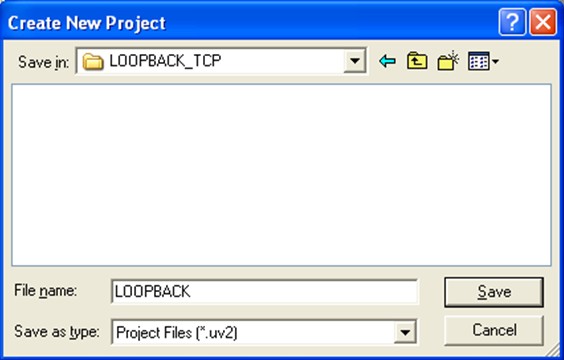
输入工程名称并单击“Save” 按钮。

图 2 创建新的工程

在Data base文本框中的 “Generic”复选框下选中 “8052”复选框进行设备选择,并选中“Use Extended Linker(LX51) instead of BL51”复选框, 然后单击“OK” 按钮。

图3 选择目标设备

单击“Yes(Y)”按钮复制8051的启动代码并添加到工程文件夹下。

图 4 复制8051启动代码

在Project Workspace中选择 “Target 1”并单击鼠标右键,单击“Manage Components”。

图 5 Manage Components

单击 “Add Files”。

图6 Manage Components

选择源文件并单击 “Add” 按钮。

图 7 添加 C 源文件

确保源文件在 Project Workspace中。

图8 Project Workspace中的源文件

如果您有任何疑问,请直接留言或登录WIZnet官方网站:http://www.wiznettechnology.cn/
或者来电:86-10-84539974(转166),QQ:2377211388,
邮箱:wiznetbj@wiznettechnology.com  联系人:Jerry ,谢谢!
公司微博是: http://weibo.com/wiznet2012